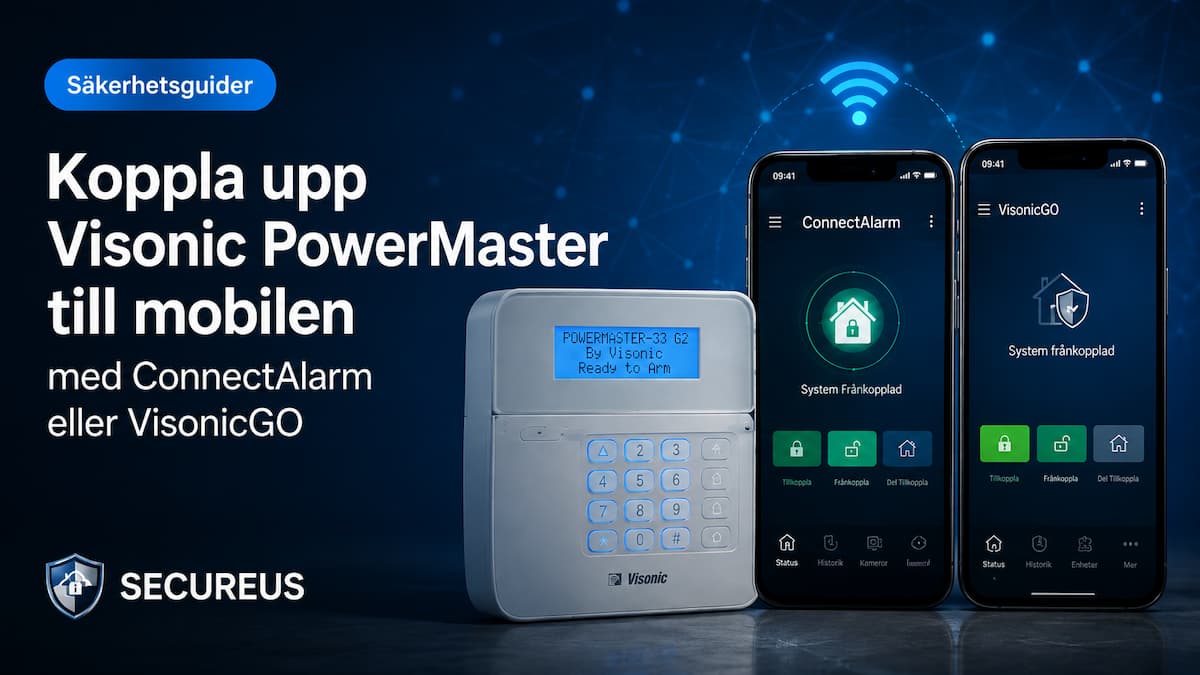
Heb je er een? Visonic PowerMaster alarm en wilt u het via uw mobiel kunnen bedienen of in de gaten houden? Of heeft uw VisonicGO app Werkt het niet meer?
In veel gevallen kunt u de app-besturing starten door drie dingen te controleren:
- Dat het alarmsysteem een werkende internetverbinding heeft.
- Dat het bedieningspaneel de juiste IP-ontvanger/serverinstellingen heeft.
- Dat de app de juiste server en de juiste paneel-ID gebruikt.
Beide ConnectAlarm En VisonicGO Het kan werken, mits het bedieningspaneel correct is geconfigureerd en over de juiste communicatiemodule beschikt.
Korte oplossing
Voor veel installaties is dit het belangrijkste om te controleren:
Het bedieningspaneel vereist een internetverbinding via een IP-module, PowerLink-module of GSM/GPRS/4G-module.
IP-ontvanger 1 / IP-ontvanger 1 moet zijn:
052.058.105.181
De server van de app moet zijn:
visonic.tycomonitor.com
Gebruik de paneel-ID van het bedieningspaneel, niet het serienummer.
Als de ene app niet werkt, kun je de andere ook proberen. Beide ConnectAlarm En VisonicGO Kan werken.
Voor wie is de gids bedoeld?
Deze handleiding is bedoeld voor diegenen onder u die een internetverbinding hebben, of deze willen aanvullen met een internetverbinding. Visonic PowerMaster 10 of PowerMaster 30.
De handleiding is relevant als je bijvoorbeeld het volgende wilt:
- Bekijk de alarmstatus op je mobiele telefoon.
- Alarm in- en uitschakelen via de app
- Ontvang meldingen voor alarmen en gebeurtenissen.
- Verbind een ouder PowerMaster-alarmsysteem dat nog niet eerder met de app is verbonden.
- Zorg dat de app weer werkt nadat VisonicGO of de serververbinding is verbroken.
Dit is nodig om de app te laten werken.
Om app-besturing te kunnen gebruiken, moet het controlecentrum een functionerende internetverbinding hebben.
Het zou bijvoorbeeld kunnen zijn:
- IP-module / PowerLink-module, verbonden met een netwerkkabel met de router
- GSM/GPRS/4G-module, afhankelijk van het bedieningspaneel, de module en de configuratie
Veel PowerMaster-systemen hebben al een module geïnstalleerd. Als de app eerder heeft gewerkt, is er vaak al een communicatiemodule in het paneel aanwezig.
Als het alarmsysteem nog nooit eerder is aangesloten, moet u het mogelijk aanvullen met de juiste module. Wij hebben beide modules. IP-module En 4G/GSM-module naar PowerMaster 10. Controleer altijd de productpagina voordat u tot aankoop overgaat, aangezien sommige modules specifieke firmware in het bedieningspaneel vereisen.
Belangrijk voordat je begint
De menu's kunnen verschillen afhankelijk van het model, de taal en de firmwareversie.
Voorbeeld:
IP-ontvanger 1 in het Engels komt vaak overeen met IP-adres ontvangen 1 in het Zweeds.
Mogelijk heb je het volgende nodig:
- Installatiecode voor het bedieningspaneel
- Gebruikerscode voor het alarm
- Paneel-ID van het bedieningspaneel
- Werkende internetverbinding
- ConnectAlarm of VisonicGO geïnstalleerd op de mobiele telefoon
Alle wijzigingen worden op eigen risico uitgevoerd. Bij twijfel raden wij u altijd aan contact op te nemen met een installateur, met name als het alarmsysteem is aangesloten op een alarmcentrale of wordt gebruikt in een belangrijke beveiligingsinstallatie.
Onjuiste instellingen kunnen de communicatie van het alarm beïnvloeden.
1. Controleer of het alarmsysteem internettoegang heeft.
Controleer eerst of het centrum daadwerkelijk over een werkende internetverbinding beschikt.
Als u gebruikmaakt van IP-module / PowerLink-module:
- Controleer of de netwerkkabel goed is aangesloten.
- Controleer of de kabel is aangesloten op de router of switch met internetverbinding.
- Controleer of de router werkt.
- Controleer of de IP-module correct is gemonteerd.
- Controleer of in het configuratiescherm breedband/IP als rapportagepad is ingesteld.
Als u gebruikmaakt van GSM/GPRS/4G-module:
- Controleer of de simkaart actief is.
- Controleer of het GPRS/data-pakket actief is op het abonnement.
- Controleer of de APN-instellingen correct zijn.
- Controleer of er voldoende dekking is op de plek waar het bedieningspaneel zich bevindt.
Zonder een werkende internetverbinding kan de app niet met het alarmsysteem communiceren.
2. Voeg de juiste IP-ontvanger toe aan het bedieningspaneel.
Ga naar het installatiemenu van het configuratiescherm en zoek de communicatie-instellingen.
Voer het volgende IP-adres in:
IP-ontvanger 1 / IP-ontvanger 1
052.058.105.181
In sommige gevallen kunt u hetzelfde IP-adres ook invoeren in:
IP-ontvanger 2 / IP-ontvanger 2
Dit kan handig zijn als u het nieuwe IP-adres wilt testen terwijl u tijdelijk een eerdere instelling behoudt.
Een veelvoorkomend menupad zou bijvoorbeeld kunnen zijn:
Installatiemodus > 04: Communicatie > 3: LC-rapport / CS-rapportage > IP-ontvanger 1 / IP-ontvanger 1
Het exacte menupad kan echter verschillen tussen verschillende configuratieschermen en versies.
3. Controleer het rapportagekanaal
Als u een IP-module of PowerLink-module gebruikt, moet het rapportagekanaal normaal gesproken worden ingesteld op breedband/IP.
Controleer daarom of het eerste rapportagekanaal is ingesteld op breedband, als dat het communicatiekanaal is dat u gebruikt.
Een veelvoorkomend menupad zou bijvoorbeeld kunnen zijn:
Installatiemodus > 04: Communicatie > 3: LC-rapport / CS-rapportage > 1e rapportagekanaal
Kies vervolgens breedband als u een IP-module gebruikt.
Als het systeem bijvoorbeeld nog steeds is ingesteld op telefoonlijn/PSTN, kan de app-verbinding mislukken of communicatiefouten geven.
4. Zoek de paneel-ID in het bedieningspaneel.
Bij het verbinden van de app heb je het bedieningspaneel nodig. Paneel-ID.
Dit is belangrijk:
Het paneel-ID is niet hetzelfde als het serienummer.
Bij veel PowerMaster-panelen vindt u de paneel-ID via het installatiemenu, vaak onder:
Installatiemodus > 10: Serienummer > Paneel-ID
Noteer de paneel-ID exact zoals deze in het bedieningspaneel wordt weergegeven. Deze wordt vervolgens in de app ingevoerd.
5. Stel de juiste server in de app in.
Zodra het datacenter is bijgewerkt, zou de app met de juiste server verbonden moeten zijn.
Voer in de app het serveradres in:
visonic.tycomonitor.com
Vervolgens vult u normaal gesproken het volgende in:
- Naam van de instelling, bijvoorbeeld "Verpleeghuis"“
- Paneel-ID van het bedieningspaneel
- Uw gebruikerscode, oftewel de code waarmee u het alarm in- en uitschakelt.
Beide ConnectAlarm En VisonicGO Het kan werken, mits het bedieningspaneel correct is ingesteld.
6. Verwijder de oude verbinding als de app niet werkt.
Als de app eerder verbonden was met een andere server die bijvoorbeeld niet meer actief is, kan de oude verbinding soms problemen veroorzaken.
Dan is het wellicht het eenvoudigst om:
- Werk de IP-ontvanger bij in het configuratiescherm.
- Verwijder de oude functie in de app.
- Voeg het bedieningspaneel opnieuw toe.
- Ga naar de server visonic.tycomonitor.com
- Voer de juiste paneel-ID en gebruikerscode in.
Dit lost vaak problemen op waarbij de app geen contact meer kan maken met het controlecentrum.
7. Test de communicatiemodule
Als u breedband/IP gebruikt, kunt u de module in veel gevallen testen via het diagnosemenu van het bedieningspaneel.
Een veelvoorkomend menupad zou bijvoorbeeld kunnen zijn:
Installatiemodus > Diagnostiek > Breedbandmodule / PowerLink-module
Als het configuratiescherm foutmeldingen weergeeft, controleer dan de netwerkkabel, de router, de module en de rapportage-instellingen.
Als u GSM/GPRS/4G gebruikt, kunt u de GSM/GPRS-diagnostiek controleren. Veelvoorkomende fouten zijn onder andere een ontbrekende simkaart, een niet-werkende simkaart, geen GPRS-verbinding of een onjuiste APN-instelling.
Als de handleiding niet helpt
De handleiding is niet altijd even behulpzaam. Mogelijk hebt u extra hulp nodig als:
- Het bedieningspaneel beschikt niet over een IP-module of een GSM/GPRS/4G-module.
- De simkaart heeft geen dataverbinding of is inactief.
- De APN-instellingen ontbreken of zijn onjuist.
- De firmware van het bedieningspaneel ondersteunt de module niet.
- Je hebt geen installatiecode.
- Het alarmsysteem is gekoppeld aan een vorige serviceprovider.
- Het alarm is aangesloten op een alarmcentrale en vereist speciale behandeling.
- De PowerLink/IP-module wordt niet weergegeven in het menu.
- Het bedieningspaneel geeft communicatiefouten weer, ondanks correcte instellingen.
Als je twijfelt, neem dan contact op met de installateur.
Veelvoorkomende problemen
De app kan geen verbinding maken met het alarm.
Controleer eerst of het bedieningspaneel internettoegang heeft.
Controleer vervolgens of de IP-ontvanger het volgende is:
052.058.105.181
En dat de app de server gebruikt:
visonic.tycomonitor.com
Paneel-ID werkt niet
Zorg ervoor dat u gebruikmaakt van Paneel-ID en niet het serienummer.
Dit is een veelgemaakte fout.
Het alarm is nog nooit eerder ingeschakeld geweest.
Vervolgens moet u er eerst voor zorgen dat het bedieningspaneel over een functionerende communicatiemogelijkheid beschikt, bijvoorbeeld via een IP-module of een GSM/GPRS/4G-module.
De IP-module is niet zichtbaar in het menu.
Controleer of de module correct is gemonteerd en of de firmware van het bedieningspaneel de module ondersteunt.
Lees altijd de productpagina van de betreffende module voordat u deze aanschaft.
GSM/GPRS werkt niet
Controleer de simkaart, het dekkingsgebied, de APN-instellingen, de gebruikersnaam en het wachtwoord indien de provider daarom vraagt.
De app werkte eerst wel, maar nu niet meer.
Het is vaak de moeite waard om het serveradres, het IP-adres van de ontvanger en de paneel-ID te controleren. In sommige gevallen moet de oude app-verbinding worden verwijderd en opnieuw worden aangemaakt.
Videogids
Hier is een videohandleiding waarin een gebruiker laat zien hoe je een PowerMaster-bedieningspaneel vanaf nul aansluit. De video is niet van toepassing op alle modellen, maar de menu's zijn over het algemeen vergelijkbaar:
De video laat ook zien hoe je het kunt produceren. Paneel-ID, Dat is vaak een van de meest voorkomende problemen die zich voordoen bij het verbinden met een app.
Samenvatting
Om een Visonic PowerMaster-alarm met uw mobiele telefoon te verbinden, moet u normaal gesproken het volgende controleren:
- Dat het centrum over een werkende internetverbinding beschikt
- Dat de juiste communicatiemodule is geïnstalleerd
- Zorg ervoor dat de juiste IP-ontvanger is ingevoerd: 052.058.105.181
- Dat het rapportagekanaal correct is ingesteld.
- Dat de app verbinding maakt met de server: visonic.tycomonitor.com
- Dat je het correct gebruikt Paneel-ID, niet het serienummer
Als deze onderdelen correct zijn, werkt de app-verbinding in veel gevallen weer, zowel met als zonder. ConnectAlarm En VisonicGO.
Moet u dit aanvullen met een module?
Als uw PowerMaster-alarmsysteem momenteel geen internetverbinding heeft, moet u deze mogelijk aanvullen met een communicatiemodule.
We hebben ze allebei. IP-module En 4G/GSM-module voor PowerMaster 10, 30, 33, 360 en 360R.
Houd er rekening mee dat de compatibiliteit afhankelijk kan zijn van de firmwareversie van het bedieningspaneel en de bestaande installatie. Lees altijd de productpagina zorgvuldig door en neem contact met ons of een installateur op als u twijfelt.