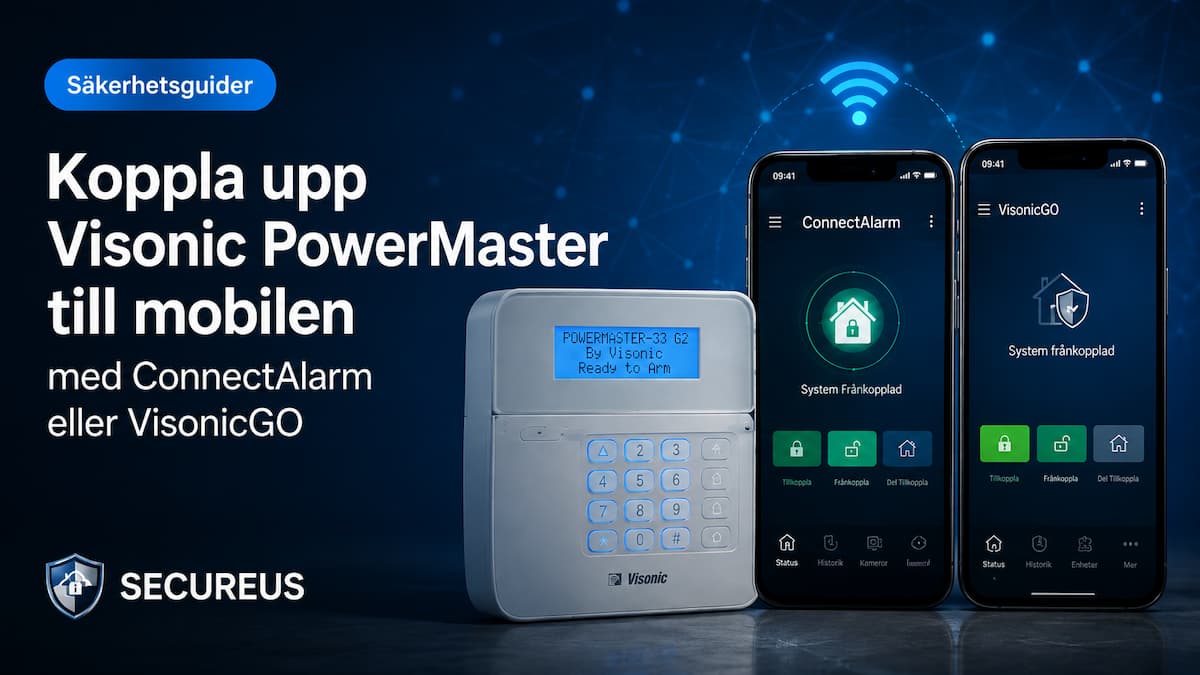
Har du ett Visonic PowerMaster-larm och vill kunna styra eller övervaka det i mobilen? Eller har din VisonicGO-app slutat fungera?
I många fall går det att få igång appstyrningen genom att kontrollera tre saker:
- Att larmet har fungerande internetanslutning
- Att centralen har rätt IP-mottagare/serverinställning
- Att appen använder rätt server och rätt Panel ID
Både ConnectAlarm och VisonicGO kan fungera, så länge centralen är korrekt konfigurerad och har rätt kommunikationsmodul.
Kort lösning
För många installationer är detta det viktigaste att kontrollera:
Centralen behöver internet via IP-modul, PowerLink-modul eller GSM/GPRS/4G-modul.
IP MOTT 1 / IP RCVR 1 ska vara:
052.058.105.181
Appens server ska vara:
visonic.tycomonitor.com
Använd Panel ID från centralen, inte serienumret.
Fungerar inte den ena appen kan du även testa den andra. Både ConnectAlarm och VisonicGO kan fungera.
Vem gäller guiden för?
Den här guiden gäller dig som har, eller vill komplettera med, internetuppkoppling till en Visonic PowerMaster 10 eller PowerMaster 30.
Guiden är relevant om du till exempel vill:
- Se larmets status i mobilen
- Larma på och av via app
- Få notiser vid larm och händelser
- Koppla upp ett äldre PowerMaster-larm som inte tidigare varit anslutet till app
- Få igång appen igen efter att VisonicGO eller serverkopplingen slutat fungera
Detta krävs för att appen ska fungera
För att kunna använda appstyrning behöver centralen ha en fungerande kommunikationsväg till internet.
Det kan till exempel vara:
- IP-modul / PowerLink-modul, ansluten med nätverkskabel till router
- GSM/GPRS/4G-modul, beroende på central, modul och konfiguration
Många PowerMaster-anläggningar har redan en modul installerad. Om appen har fungerat tidigare finns det ofta redan en kommunikationsmodul i centralen.
Om larmet aldrig tidigare varit uppkopplat kan du behöva komplettera med rätt modul. Vi har både IP-modul och 4G/GSM-modul till PowerMaster 10. Kontrollera alltid produktsidan innan köp, eftersom vissa moduler kräver specifik firmware i centralen.
Viktigt innan du börjar
Menyerna kan skilja sig beroende på modell, språk och firmwareversion.
Exempel:
IP RCVR 1 på engelska motsvarar ofta IP MOTT 1 på svenska.
Du kan behöva:
- Installatörskod till centralen
- Användarkod till larmet
- Panel ID från centralen
- Fungerande internetanslutning
- ConnectAlarm eller VisonicGO installerad i mobilen
Alla ändringar görs på egen risk. Är du osäker rekommenderar vi alltid att du kontaktar en installatör, särskilt om larmet är kopplat till larmcentral eller används i en viktig säkerhetsinstallation.
Felaktiga inställningar kan påverka larmets kommunikation.
1. Kontrollera att larmet har internet
Börja med att kontrollera att centralen faktiskt har fungerande internetanslutning.
Om du använder IP-modul / PowerLink-modul:
- Kontrollera att nätverkskabeln sitter i ordentligt
- Kontrollera att kabeln går till router eller switch med internet
- Kontrollera att routern fungerar
- Kontrollera att IP-modulen är korrekt monterad
- Kontrollera att centralen är inställd för bredband/IP som rapporteringsväg
Om du använder GSM/GPRS/4G-modul:
- Kontrollera att SIM-kortet är aktivt
- Kontrollera att GPRS/datapaket är aktivt på abonnemanget
- Kontrollera att APN-inställningar är korrekta
- Kontrollera att täckningen är tillräcklig där centralen sitter
Utan fungerande internetanslutning kan appen inte kommunicera med larmet.
2. Lägg in rätt IP-mottagare i centralen
Gå in i centralens installatörsmeny och leta upp kommunikationsinställningarna.
Lägg in följande IP-adress i:
IP RCVR 1 / IP MOTT 1
052.058.105.181
I vissa fall kan du även lägga in samma IP-adress i:
IP RCVR 2 / IP MOTT 2
Det kan vara användbart om du vill testa den nya IP-adressen och samtidigt låta en tidigare inställning ligga kvar tillfälligt.
En vanlig menyväg kan exempelvis vara:
Installatörsläge > 04: Kommunikation > 3: LC Rapport / C.S. Rapportering > IP RCVR 1 / IP MOTT 1
Men exakt menyväg kan skilja sig mellan olika centraler och versioner.
3. Kontrollera rapporteringskanal
Om du använder IP-modul eller PowerLink-modul ska rapporteringskanalen normalt vara inställd på bredband/IP.
Kontrollera därför att första rapporteringskanalen är inställd på bredband om det är den kommunikationsvägen du använder.
En vanlig menyväg kan exempelvis vara:
Installatörsläge > 04: Kommunikation > 3: LC Rapport / C.S. Rapportering > 1:a rapporteringskanal
Välj då bredband om du använder IP-modul.
Om systemet fortfarande är inställt på exempelvis telefonlinje/PSTN kan appanslutningen misslyckas eller ge kommunikationsfel.
4. Hitta Panel ID i centralen
När appen ska kopplas upp behöver du centralens Panel ID.
Detta är viktigt:
Panel ID är inte samma sak som serienummer.
I många PowerMaster-centraler hittar du Panel ID via installatörsmenyn, ofta under:
Installatörsläge > 10: Serienummer > Panel ID
Skriv ner Panel ID exakt som det visas i centralen. Det ska sedan anges i appen.
5. Ställ in rätt server i appen
När centralen är uppdaterad ska appen anslutas mot rätt server.
I appen anger du serveradressen:
visonic.tycomonitor.com
Därefter fyller du normalt i:
- Namn på anläggningen, till exempel “Hem”
- Panel ID från centralen
- Din användarkod, alltså koden du använder för att larma på och av
Både ConnectAlarm och VisonicGO kan fungera, så länge centralen är korrekt inställd.
6. Ta bort gammal koppling om appen inte fungerar
Om appen tidigare varit kopplad mot en annan server som tex inte är igång längre kan den gamla kopplingen ibland störa.
Då kan det vara enklast att:
- Uppdatera IP-mottagaren i centralen
- Ta bort den gamla anläggningen i appen
- Lägga till centralen på nytt
- Ange servern visonic.tycomonitor.com
- Ange rätt Panel ID och användarkod
Detta löser ofta problem där appen inte längre får kontakt med centralen.
7. Testa kommunikationsmodulen
Om du använder bredband/IP kan du i många fall testa modulen via centralens diagnostikmeny.
En vanlig menyväg kan exempelvis vara:
Installatörsläge > Diagnostik > Bredbandsmodul / PowerLink-modul
Om centralen visar fel, kontrollera nätverkskabel, router, modul och rapporteringsinställningar.
Om du använder GSM/GPRS/4G kan du kontrollera GSM/GPRS-diagnostik. Vanliga fel kan till exempel vara att SIM-kort saknas, att SIM-kortet inte fungerar, att GPRS-tjänst saknas eller att APN-inställningen är fel.
När guiden inte hjälper
Guiden hjälper inte alltid. Du kan behöva ytterligare hjälp om:
- Centralen saknar IP-modul eller GSM/GPRS/4G-modul
- SIM-kortet saknar datatjänst eller är inaktivt
- APN-inställningarna saknas eller är fel
- Centralens firmware inte stödjer modulen
- Du saknar installatörskod
- Larmet är låst till en tidigare tjänsteleverantör
- Larmet är kopplat till larmcentral och kräver särskild hantering
- PowerLink/IP-modulen inte visas i menyn
- Centralen visar kommunikationsfel trots rätt inställningar
Är du osäker bör du kontakta installatör.
Vanliga problem
Appen får inte kontakt med larmet
Kontrollera först att centralen har internet.
Kontrollera sedan att IP-mottagaren är:
052.058.105.181
Och att appen använder servern:
visonic.tycomonitor.com
Panel ID fungerar inte
Kontrollera att du använder Panel ID och inte serienumret.
Detta är ett vanligt misstag.
Larmet har aldrig varit uppkopplat tidigare
Då behöver du först säkerställa att centralen har en fungerade kommunikation, till exempel via IP-modul eller GSM/GPRS/4G-modul.
IP-modulen syns inte i menyn
Kontrollera att modulen är korrekt monterad och att centralens firmware stödjer modulen.
Läs alltid produktsidan för aktuell modul innan köp.
GSM/GPRS fungerar inte
Kontrollera SIM-kort, täckning, APN, användarnamn och lösenord om detta krävs av operatören.
Appen fungerade tidigare men fungerar inte längre
Då är det ofta värt att kontrollera serveradress, IP-mottagare och Panel ID. I vissa fall behöver den gamla appkopplingen tas bort och läggas upp på nytt.
Videoguide
Här finns en videoguide där en användare visar uppkoppling av en PowerMaster-central från början. Videon gäller inte exakt alla modeller, men menyerna brukar vara snarlika:
I videon visas även hur man tar fram Panel ID, vilket ofta är en av de vanligaste sakerna som blir fel vid appanslutning.
Sammanfattning
För att koppla upp ett Visonic PowerMaster-larm till mobilen behöver du normalt kontrollera följande:
- Att centralen har fungerande internetanslutning
- Att rätt kommunikationsmodul är installerad
- Att rätt IP-mottagare är inlagd: 052.058.105.181
- Att rapporteringskanalen är rätt inställd
- Att appen ansluter mot servern: visonic.tycomonitor.com
- Att du använder rätt Panel ID, inte serienumret
När dessa delar stämmer fungerar appanslutningen i många fall igen, både med ConnectAlarm och VisonicGO.
Behöver du komplettera med modul?
Om ditt PowerMaster-larm inte har internetuppkoppling idag kan du behöva komplettera med en kommunikationsmodul.
Vi har både IP-modul och 4G/GSM-modul till PowerMaster 10, 30, 33, 360 och 360R.
Tänk på att kompatibilitet kan bero på centralens firmwareversion och befintlig installation. Läs alltid produktsidan noggrant och kontakta oss eller en installatör om du är osäker.