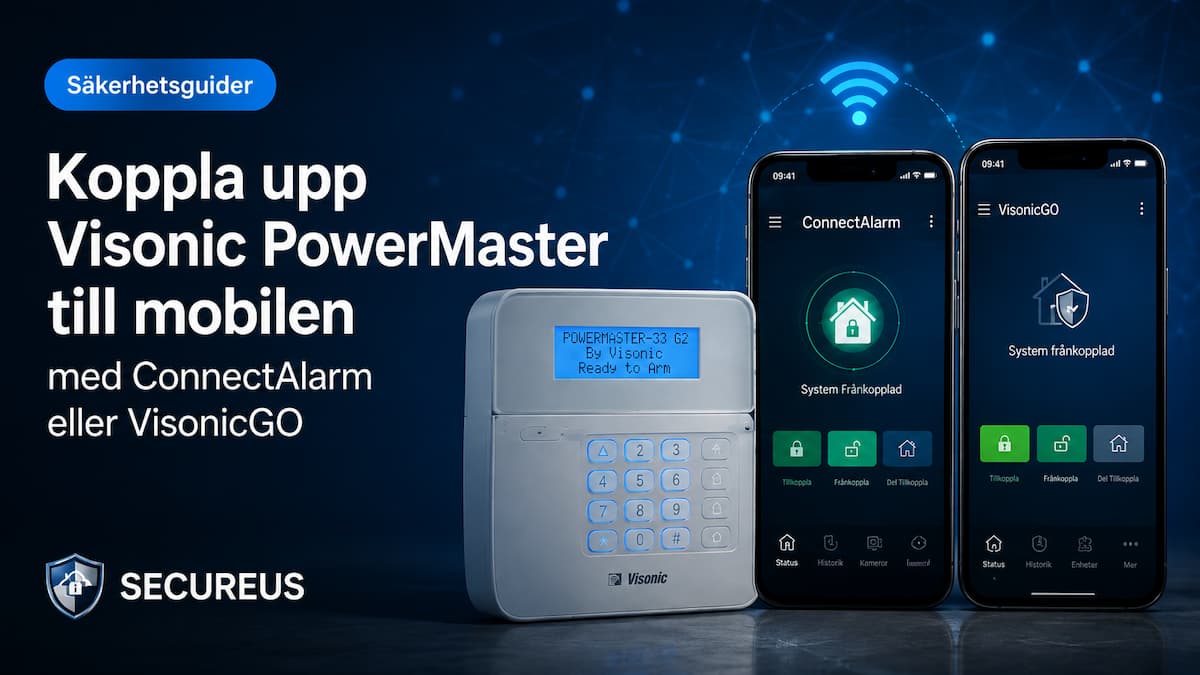
Har du en? Visonic PowerMaster-alarm og ønsker at kunne styre eller overvåge det på din mobil? Eller gør din VisonicGO-appen holdt op med at virke?
I mange tilfælde kan du få app-kontrol i gang ved at kontrollere tre ting:
- At alarmen har en fungerende internetforbindelse
- At centralen har de korrekte IP-modtager/serverindstillinger
- At appen bruger den korrekte server og det korrekte panel-ID
Begge ConnectAlarm og VisonicGO kan fungere, så længe kontrolpanelet er korrekt konfigureret og har det korrekte kommunikationsmodul.
Kort løsning
For mange installationer er dette det vigtigste at kontrollere:
Kontrolpanelet kræver internet via IP-modul, PowerLink-modul eller GSM/GPRS/4G-modul.
IP-MODTAGER 1 / IP-MODTAGELSE 1 skal være:
052.058.105.181
Appens server skal være:
visonic.tycomonitor.com
Brug panel-ID'et fra kontrolpanelet, ikke serienummeret.
Hvis den ene app ikke virker, kan du også prøve den anden. Begge ConnectAlarm og VisonicGO kan arbejde.
Hvem er guiden til?
Denne guide er til dig, der har, eller ønsker at supplere med, en internetforbindelse til en Visonic PowerMaster 10 eller PowerMaster 30.
Guiden er relevant, hvis du for eksempel ønsker:
- Se alarmstatus på din mobiltelefon
- Alarm til og fra via app
- Modtag notifikationer om alarmer og hændelser
- Tilslut en ældre PowerMaster-alarm, der ikke tidligere har været forbundet til appen
- Få appen op at køre igen, efter at VisonicGO eller serverforbindelsen holder op med at virke
Dette er nødvendigt for at appen kan fungere.
For at kunne bruge app-styring skal kontrolcenteret have en fungerende kommunikationsvej til internettet.
Det kunne for eksempel være:
- IP-modul / PowerLink-modul, forbundet med netværkskabel til router
- GSM/GPRS/4G-modul, afhængigt af kontrolpanelet, modulet og konfigurationen
Mange PowerMaster-systemer har allerede et modul installeret. Hvis appen har virket før, er der ofte allerede et kommunikationsmodul i panelet.
Hvis alarmen aldrig har været tilsluttet før, skal du muligvis supplere den med det korrekte modul. Vi har begge dele IP-modul og 4G/GSM-modul til PowerMaster 10. Tjek altid produktsiden før køb, da nogle moduler kræver specifik firmware i kontrolpanelet.
Vigtigt før du starter
Menuerne kan variere afhængigt af model, sprog og firmwareversion.
Eksempel:
IP-modtagelse 1 på engelsk svarer ofte til IP MODTAGET 1 på svensk.
Du har muligvis brug for:
- Installationskode til kontrolpanelet
- Brugerkode til alarmen
- Panel-ID fra kontrolpanelet
- Fungerende internetforbindelse
- ConnectAlarm eller VisonicGO installeret på mobiltelefonen
Alle ændringer foretages på eget ansvar. Hvis du er i tvivl, anbefaler vi altid, at du kontakter en installatør, især hvis alarmen er tilsluttet en alarmcentral eller bruges i en vigtig sikkerhedsinstallation.
Forkerte indstillinger kan påvirke alarmens kommunikation.
1. Kontroller, at alarmen har internetadgang
Start med at kontrollere, at centret rent faktisk har en fungerende internetforbindelse.
Hvis du bruger IP-modul / PowerLink-modul:
- Kontroller, at netværkskablet er korrekt tilsluttet.
- Tjek at kablet går til routeren eller switchen med internet.
- Kontroller, at routeren fungerer
- Kontroller, at IP-modulet er korrekt monteret
- Kontroller, at kontrolpanelet er indstillet til bredbånd/IP som rapporteringssti.
Hvis du bruger GSM/GPRS/4G-modul:
- Kontroller, at SIM-kortet er aktivt
- Kontroller, at GPRS/datapakken er aktiv på abonnementet
- Kontroller, at APN-indstillingerne er korrekte
- Kontroller, at der er tilstrækkelig dækning, hvor kontrolpanelet er placeret.
Uden en fungerende internetforbindelse kan appen ikke kommunikere med alarmen.
2. Tilføj den korrekte IP-modtager til kontrolpanelet
Gå ind i kontrolpanelets installationsmenu, og find kommunikationsindstillingerne.
Indtast følgende IP-adresse i:
IP MODTAG 1 / IP MODTAG 1
052.058.105.181
I nogle tilfælde kan du også indtaste den samme IP-adresse i:
IP MODTAGER 2 / IP MODTAGER 2
Dette kan være nyttigt, hvis du vil teste den nye IP-adresse, mens du midlertidigt beholder en tidligere indstilling.
En almindelig menusti kunne for eksempel være:
Installationstilstand > 04: Kommunikation > 3: LC-rapport / CS-rapportering > IP MODT. 1 / IP MODTAGER 1
Den nøjagtige menusti kan dog variere mellem forskellige kontrolpaneler og versioner.
3. Tjek rapporteringskanal
Hvis du bruger et IP-modul eller et PowerLink-modul, skal rapporteringskanalen normalt være indstillet til bredbånd/IP.
Kontroller derfor, at den første rapporteringskanal er indstillet til bredbånd, hvis det er den kommunikationssti, du bruger.
En almindelig menusti kunne for eksempel være:
Installationstilstand > 04: Kommunikation > 3: LC-rapport / CS-rapportering > 1. rapporteringskanal
Vælg derefter bredbånd hvis du bruger IP-modulet.
Hvis systemet stadig er indstillet til f.eks. telefonlinje/PSTN, kan app-forbindelsen mislykkes eller give kommunikationsfejl.
4. Find panel-ID'et i kontrolpanelet
Når du tilslutter appen, skal du bruge kontrolpanelets Panel-ID.
Dette er vigtigt:
Panel-ID er ikke det samme som serienummer.
I mange PowerMaster-paneler kan du finde panel-ID'et via installationsmenuen, ofte under:
Installationstilstand > 10: Serienummer > Panel-ID
Skriv panel-ID'et præcist ned, som det vises i kontrolpanelet. Det vil derefter blive indtastet i appen.
5. Indstil den korrekte server i appen
Når centeret er opdateret, burde appen være forbundet til den korrekte server.
Indtast serveradressen i appen:
visonic.tycomonitor.com
Så udfylder du normalt:
- Navn på faciliteten, for eksempel "Hjem"“
- Panel-ID fra kontrolpanelet
- Din brugerkode, dvs. den kode du bruger til at tænde og slukke alarmen
Begge ConnectAlarm og VisonicGO kan fungere, så længe kontrolpanelet er konfigureret korrekt.
6. Fjern den gamle forbindelse, hvis appen ikke virker
Hvis appen tidligere var forbundet til en anden server, der for eksempel ikke længere kører, kan den gamle forbindelse nogle gange forstyrre.
Så er det måske nemmest at:
- Opdater IP-modtageren i kontrolpanelet
- Slet den gamle facilitet i appen
- Tilføj kontrolpanelet igen
- Indtast serveren visonic.tycomonitor.com
- Indtast det korrekte panel-ID og brugerkode
Dette løser ofte problemer, hvor appen ikke længere kan kontakte kontrolcentret.
7. Test kommunikationsmodulet
Hvis du bruger bredbånd/IP, kan du i mange tilfælde teste modulet via kontrolpanelets diagnosticeringsmenu.
En almindelig menusti kunne for eksempel være:
Installationstilstand > Diagnostik > Bredbåndsmodul / PowerLink-modul
Hvis kontrolpanelet viser fejl, skal du kontrollere netværkskablet, routeren, modulet og rapporteringsindstillingerne.
Hvis du bruger GSM/GPRS/4G, kan du tjekke GSM/GPRS-diagnosticeringen. Almindelige fejl omfatter manglende SIM-kort, SIM-kort, der ikke fungerer, ingen GPRS-tjeneste eller forkert APN-indstilling.
Når guiden ikke hjælper
Guiden hjælper ikke altid. Du kan have brug for yderligere hjælp, hvis:
- Kontrolpanelet mangler et IP-modul eller GSM/GPRS/4G-modul
- SIM-kortet har ingen datatjeneste eller er inaktivt
- APN-indstillinger mangler eller er forkerte
- Kontrolpanelets firmware understøtter ikke modulet.
- Du har ikke en installationskode.
- Alarmen er låst til en tidligere tjenesteudbyder
- Alarmen er tilsluttet en alarmcentral og kræver særlig håndtering.
- PowerLink/IP-modulet vises ikke i menuen
- Kontrolpanelet viser kommunikationsfejl på trods af korrekte indstillinger
Hvis du er usikker, bør du kontakte installatøren.
Almindelige problemer
Appen kan ikke oprette forbindelse til alarmen.
Først skal du kontrollere, at kontrolpanelet har internetadgang.
Kontroller derefter, at IP-modtageren er:
052.058.105.181
Og at appen bruger serveren:
visonic.tycomonitor.com
Panel-ID virker ikke
Sørg for at du bruger Panel-ID og ikke serienummeret.
Dette er en almindelig fejl.
Alarmen har aldrig været aktiveret før.
Så skal du først sikre dig, at centralen har fungerende kommunikation, for eksempel via IP-modul eller GSM/GPRS/4G-modul.
IP-modulet er ikke synligt i menuen
Kontroller, at modulet er korrekt monteret, og at centralens firmware understøtter modulet.
Læs altid produktsiden for det aktuelle modul inden køb.
GSM/GPRS virker ikke
Tjek SIM-kort, dækning, APN, brugernavn og adgangskode, hvis operatøren kræver det.
Appen virkede før, men virker ikke længere
Det er ofte værd at kontrollere serveradressen, IP-modtageren og panel-ID'et. I nogle tilfælde skal den gamle app-forbindelse fjernes og genoprettes.
Videoguide
Her er en videoguide, hvor en bruger viser, hvordan man tilslutter et PowerMaster-kontrolpanel fra bunden. Videoen gælder ikke for alle modeller, men menuerne er normalt ens:
Videoen viser også, hvordan man producerer Panel-ID, hvilket ofte er en af de mest almindelige ting, der går galt, når man opretter forbindelse til en app.
Resumé
For at tilslutte en Visonic PowerMaster-alarm til din mobiltelefon skal du normalt kontrollere følgende:
- At centret har en fungerende internetforbindelse
- At det korrekte kommunikationsmodul er installeret
- At den korrekte IP-modtager er indtastet: 052.058.105.181
- At rapporteringskanalen er korrekt konfigureret
- At appen opretter forbindelse til serveren: visonic.tycomonitor.com
- At du bruger det korrekt Panel-ID, ikke serienummeret
Når disse dele er korrekte, fungerer app-forbindelsen igen i mange tilfælde, både med ConnectAlarm og VisonicGO.
Har du brug for at supplere med et modul?
Hvis din PowerMaster-alarm ikke har en internetforbindelse i dag, kan det være nødvendigt at supplere den med et kommunikationsmodul.
Vi har begge IP-modul og 4G/GSM-modul til PowerMaster 10, 30, 33, 360 og 360R.
Bemærk venligst, at kompatibilitet kan afhænge af kontrolpanelets firmwareversion og eksisterende installation. Læs altid produktsiden omhyggeligt, og kontakt os eller en installatør, hvis du er i tvivl.