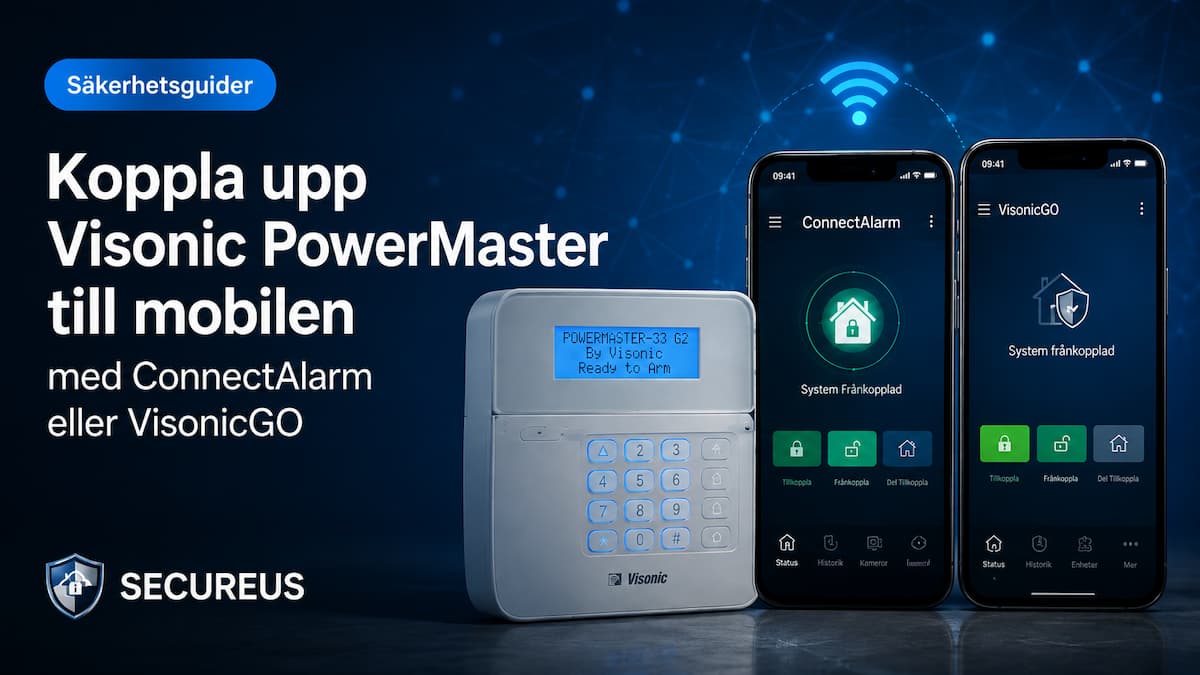
Har du en? Visonic PowerMaster-alarm og ønsker å kunne kontrollere eller overvåke det på mobilen din? Eller gjør din VisonicGO-appen sluttet å virke?
I mange tilfeller kan du få appkontroll i gang ved å sjekke tre ting:
- At alarmen har en fungerende internettforbindelse
- At sentralen har riktige IP-mottaker-/serverinnstillinger
- At appen bruker riktig server og riktig panel-ID
Både ConnectAlarm og VisonicGO kan fungere, så lenge kontrollpanelet er riktig konfigurert og har riktig kommunikasjonsmodul.
Kort løsning
For mange installasjoner er dette det viktigste å sjekke:
Sentralen krever internett via IP-modul, PowerLink-modul eller GSM/GPRS/4G-modul.
IP-MOTTAKER 1 / IP-MOTTAK 1 skal være:
052.058.105.181
Appens server skal være:
visonic.tycomonitor.com
Bruk panel-ID-en fra kontrollpanelet, ikke serienummeret.
Hvis én app ikke fungerer, kan du også prøve den andre. Begge ConnectAlarm og VisonicGO kan fungere.
Hvem er guiden for?
Denne veiledningen er for dere som har, eller ønsker å supplere med, en internettforbindelse til en Visonic PowerMaster 10 eller PowerMaster 30.
Guiden er relevant hvis du for eksempel ønsker å:
- Se alarmstatusen på mobiltelefonen din
- Alarm av og på via app
- Motta varsler om alarmer og hendelser
- Koble til en eldre PowerMaster-alarm som ikke tidligere har vært koblet til appen
- Få appen oppe og kjøre igjen etter at VisonicGO- eller servertilkoblingen slutter å virke
Dette er nødvendig for at appen skal fungere.
For å kunne bruke appkontroll, må kontrollsenteret ha en fungerende kommunikasjonsvei til internett.
Det kan for eksempel være:
- IP-modul / PowerLink-modul, koblet til ruteren med nettverkskabel
- GSM/GPRS/4G-modul, avhengig av kontrollpanelet, modulen og konfigurasjonen
Mange PowerMaster-systemer har allerede en modul installert. Hvis appen har fungert før, finnes det ofte allerede en kommunikasjonsmodul i panelet.
Hvis alarmen aldri har vært tilkoblet før, kan det hende du må supplere den med riktig modul. Vi har begge deler IP-modul og 4G/GSM-modul til PowerMaster 10. Sjekk alltid produktsiden før kjøp, da noen moduler krever spesifikk fastvare i kontrollpanelet.
Viktig før du starter
Menyene kan variere avhengig av modell, språk og fastvareversjon.
Eksempel:
IP-mottak 1 på engelsk tilsvarer ofte IP MOTTATT 1 på svensk.
Du trenger kanskje:
- Installasjonskode for kontrollpanelet
- Brukerkode for alarmen
- Panel-ID fra kontrollpanelet
- Fungerende internettforbindelse
- ConnectAlarm eller VisonicGO installert på mobiltelefonen
Alle endringer gjøres på egen risiko. Hvis du er usikker, anbefaler vi alltid at du kontakter en installatør, spesielt hvis alarmen er koblet til en alarmsentral eller brukes i en viktig sikkerhetsinstallasjon.
Feil innstillinger kan påvirke alarmens kommunikasjon.
1. Sjekk at alarmen har internettilgang
Start med å sjekke at senteret faktisk har en fungerende internettforbindelse.
Hvis du bruker IP-modul / PowerLink-modul:
- Sjekk at nettverkskabelen er riktig tilkoblet.
- Sjekk at kabelen går til ruteren eller svitsjen med internett.
- Sjekk at ruteren fungerer
- Kontroller at IP-modulen er riktig montert
- Sjekk at kontrollpanelet er satt til bredbånd/IP som rapporteringssti
Hvis du bruker GSM/GPRS/4G-modul:
- Sjekk at SIM-kortet er aktivt
- Sjekk at GPRS-/datapakken er aktiv på abonnementet
- Sjekk at APN-innstillingene er riktige
- Sjekk at det er tilstrekkelig dekning der kontrollpanelet er plassert.
Uten en fungerende internettforbindelse kan ikke appen kommunisere med alarmen.
2. Legg til riktig IP-mottaker i kontrollpanelet
Gå inn i installasjonsmenyen på sentralapparatet og finn kommunikasjonsinnstillingene.
Skriv inn følgende IP-adresse i:
IP-mottaker 1 / IP-mottaker 1
052.058.105.181
I noen tilfeller kan du også oppgi den samme IP-adressen i:
IP-mottaker 2 / IP-mottaker 2
Dette kan være nyttig hvis du vil teste den nye IP-adressen mens du midlertidig lar en tidligere innstilling være på plass.
En vanlig menybane kan for eksempel være:
Installasjonsmodus > 04: Kommunikasjon > 3: LC-rapport / CS-rapportering > IP-mottaker 1 / IP-mottaker 1
Den nøyaktige menybanen kan imidlertid variere mellom ulike kontrollpaneler og versjoner.
3. Sjekk rapporteringskanalen
Hvis du bruker en IP-modul eller PowerLink-modul, bør rapporteringskanalen vanligvis være satt til bredbånd/IP.
Sjekk derfor at den første rapporteringskanalen er satt til bredbånd hvis det er kommunikasjonsveien du bruker.
En vanlig menybane kan for eksempel være:
Installasjonsmodus > 04: Kommunikasjon > 3: LC-rapport / CS-rapportering > 1. rapporteringskanal
Velg deretter bredbånd hvis du bruker IP-modulen.
Hvis systemet fortsatt er satt til for eksempel telefonlinje/PSTN, kan apptilkoblingen mislykkes eller gi kommunikasjonsfeil.
4. Finn panel-ID-en i kontrollpanelet
Når du kobler til appen, trenger du kontrollpanelets Panel-ID.
Dette er viktig:
Panel-ID er ikke det samme som serienummer.
I mange PowerMaster-paneler finner du panel-ID-en via installatørmenyen, ofte under:
Installasjonsmodus > 10: Serienummer > Sentral-ID
Skriv ned panel-ID-en nøyaktig slik den vises i kontrollpanelet. Den vil deretter bli lagt inn i appen.
5. Angi riktig server i appen
Når senteret er oppdatert, skal appen være koblet til riktig server.
I appen skriver du inn serveradressen:
visonic.tycomonitor.com
Så fyller du vanligvis ut:
- Navn på anlegget, for eksempel “Hjem”
- Panel-ID fra kontrollpanelet
- Brukerkoden din, dvs. koden du bruker for å slå alarmen av og på
Både ConnectAlarm og VisonicGO kan fungere, så lenge kontrollpanelet er riktig konfigurert.
6. Fjern den gamle tilkoblingen hvis appen ikke fungerer
Hvis appen tidligere var koblet til en annen server som for eksempel ikke lenger kjører, kan den gamle tilkoblingen noen ganger forstyrre.
Da kan det være enklest å:
- Oppdater IP-mottakeren i kontrollpanelet
- Slett den gamle fasiliteten i appen
- Legg til kontrollpanelet på nytt
- Gå inn på serveren visonic.tycomonitor.com
- Skriv inn riktig panel-ID og brukerkode
Dette løser ofte problemer der appen ikke lenger kan kontakte kontrollsenteret.
7. Test kommunikasjonsmodulen
Hvis du bruker bredbånd/IP, kan du i mange tilfeller teste modulen via kontrollpanelets diagnosemeny.
En vanlig menybane kan for eksempel være:
Installasjonsmodus > Diagnostikk > Bredbåndsmodul / PowerLink-modul
Hvis kontrollpanelet viser feil, sjekk nettverkskabelen, ruteren, modulen og rapporteringsinnstillingene.
Hvis du bruker GSM/GPRS/4G, kan du sjekke GSM/GPRS-diagnostikken. Vanlige feil inkluderer manglende SIM-kort, SIM-kort som ikke fungerer, ingen GPRS-tjeneste eller feil APN-innstilling.
Når guiden ikke hjelper
Guiden hjelper ikke alltid. Du kan trenge ytterligere hjelp hvis:
- Sentralen mangler en IP-modul eller GSM/GPRS/4G-modul
- SIM-kortet har ingen datatjeneste eller er inaktivt
- APN-innstillingene mangler eller er feil
- Kontrollpanelets fastvare støtter ikke modulen.
- Du har ikke en installatørkode.
- Alarmen er låst til en tidligere tjenesteleverandør
- Alarmen er koblet til en alarmsentral og krever spesiell håndtering.
- PowerLink/IP-modulen vises ikke i menyen
- Kontrollpanelet viser kommunikasjonsfeil til tross for riktige innstillinger
Hvis du er usikker, bør du kontakte installatøren.
Vanlige problemer
Appen kan ikke koble til alarmen.
Først må du sjekke at kontrollpanelet har internettilgang.
Sjekk deretter at IP-mottakeren er:
052.058.105.181
Og at appen bruker serveren:
visonic.tycomonitor.com
Panel-ID fungerer ikke
Sørg for at du bruker Panel-ID og ikke serienummeret.
Dette er en vanlig feil.
Alarmen har aldri vært aktivert før.
Da må du først sørge for at sentralen har fungerende kommunikasjon, for eksempel via IP-modul eller GSM/GPRS/4G-modul.
IP-modulen er ikke synlig i menyen
Kontroller at modulen er riktig montert og at kontrollpanelets fastvare støtter modulen.
Les alltid produktsiden for den aktuelle modulen før du kjøper.
GSM/GPRS fungerer ikke
Sjekk SIM-kort, dekning, APN, brukernavn og passord hvis operatøren krever det.
Appen fungerte før, men fungerer ikke lenger
Det er ofte verdt å sjekke serveradressen, IP-mottakeren og panel-ID-en. I noen tilfeller må den gamle apptilkoblingen fjernes og opprettes på nytt.
Videoguide
Her er en videoguide der en bruker viser hvordan man kobler til et PowerMaster-kontrollpanel fra bunnen av. Videoen gjelder ikke alle modeller, men menyene er vanligvis like:
Videoen viser også hvordan man produserer Panel-ID, som ofte er en av de vanligste tingene som går galt når man kobler til en app.
Sammendrag
For å koble en Visonic PowerMaster-alarm til mobiltelefonen din, må du vanligvis sjekke følgende:
- At senteret har en fungerende internettforbindelse
- At riktig kommunikasjonsmodul er installert
- At riktig IP-mottaker er angitt: 052.058.105.181
- At rapporteringskanalen er riktig konfigurert
- At appen kobler seg til serveren: visonic.tycomonitor.com
- At du bruker den riktig Panel-ID, ikke serienummeret
Når disse delene er riktige, fungerer apptilkoblingen igjen i mange tilfeller, både med ConnectAlarm og VisonicGO.
Trenger du å supplere med en modul?
Hvis PowerMaster-alarmen din ikke har internettforbindelse i dag, kan det hende du må supplere den med en kommunikasjonsmodul.
Vi har begge deler IP-modul og 4G/GSM-modul for PowerMaster 10, 30, 33, 360 og 360R.
Vær oppmerksom på at kompatibilitet kan avhenge av kontrollpanelets firmwareversjon og eksisterende installasjon. Les alltid produktsiden nøye, og kontakt oss eller en installatør hvis du er usikker.