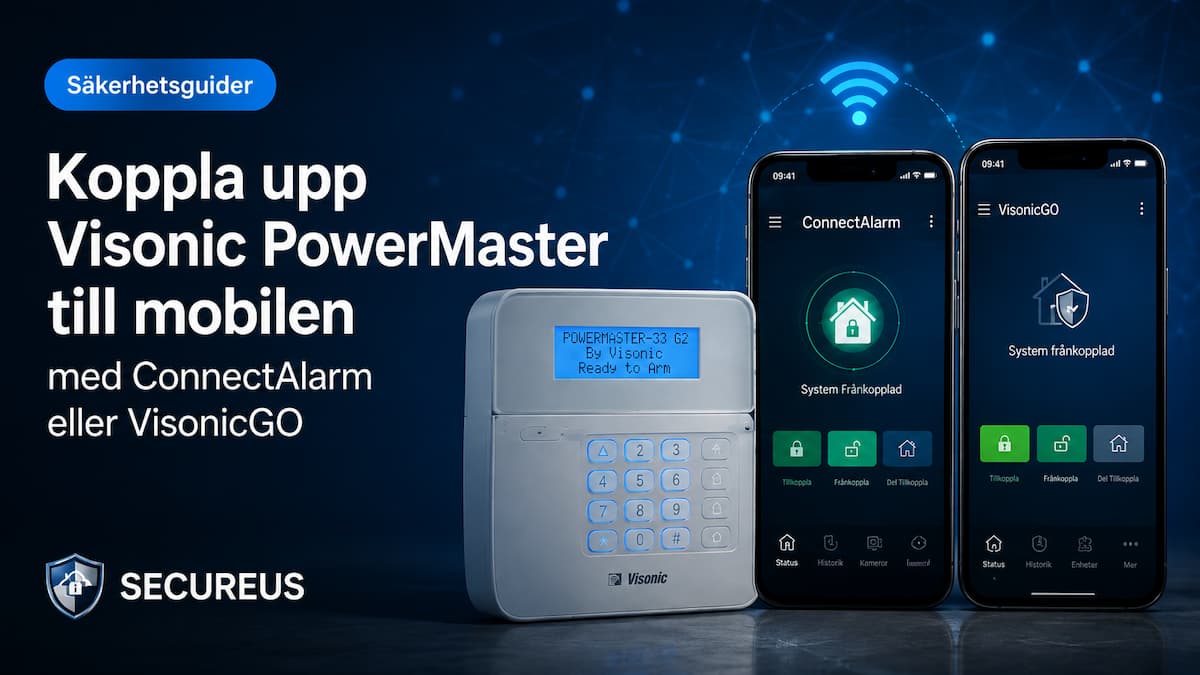
Vous en avez un ? Alarme Visonic PowerMaster et souhaitez pouvoir le contrôler ou le surveiller sur votre mobile ? Ou bien votre Application VisonicGO a cessé de fonctionner ?
Dans de nombreux cas, vous pouvez activer le contrôle de l'application en vérifiant trois points :
- Que l'alarme dispose d'une connexion internet fonctionnelle
- Que le panneau de contrôle possède les paramètres IP corrects pour le récepteur/serveur
- L'application utilise le serveur et l'identifiant de panneau corrects.
Les deux ConnectAlarm et VisonicGO Cela peut fonctionner, à condition que le panneau de commande soit correctement configuré et dispose du module de communication adéquat.
Solution courte
Pour de nombreuses installations, c'est le point le plus important à vérifier :
Le panneau de commande nécessite une connexion internet via un module IP, un module PowerLink ou un module GSM/GPRS/4G.
IP RECEIVER 1 / IP RCVR 1 devrait être :
052.058.105.181
Le serveur de l'application devrait être :
visonic.tycomonitor.com
Utilisez l'identifiant du panneau de commande, et non le numéro de série.
Si une application ne fonctionne pas, vous pouvez aussi essayer l'autre. Les deux. ConnectAlarm et VisonicGO peut fonctionner.
À qui s'adresse ce guide ?
Ce guide s'adresse à ceux d'entre vous qui disposent d'une connexion internet, ou qui souhaitent en ajouter une. Visonic PowerMaster 10 ou PowerMaster 30.
Ce guide est pertinent si vous souhaitez, par exemple :
- Consultez l'état de l'alarme sur votre téléphone portable
- Activation et désactivation de l'alarme via l'application
- Recevez des notifications pour les alarmes et les événements
- Connectez une alarme PowerMaster plus ancienne qui n'a jamais été connectée à l'application.
- Relancez l'application après l'arrêt de la connexion à VisonicGO ou au serveur.
Ceci est nécessaire au fonctionnement de l'application.
Pour pouvoir utiliser le contrôle par application, le centre de contrôle doit disposer d'une connexion internet fonctionnelle.
Il pourrait s'agir, par exemple :
- Module IP / Module PowerLink, connecté au routeur par câble réseau
- Module GSM/GPRS/4G, en fonction du panneau de commande, du module et de la configuration
De nombreux systèmes PowerMaster sont déjà équipés d'un module. Si l'application fonctionnait auparavant, il y a souvent un module de communication déjà intégré au panneau.
Si l'alarme n'a jamais été connectée auparavant, vous devrez peut-être la compléter avec le module approprié. Nous avons les deux. module IP et Module 4G/GSM à PowerMaster 10. Consultez toujours la page produit avant d'acheter, car certains modules nécessitent un firmware spécifique dans le panneau de commande.
Important avant de commencer
Les menus peuvent varier en fonction du modèle, de la langue et de la version du micrologiciel.
Exemple:
IP RCVR 1 en anglais correspond souvent à Adresse IP reçue 1 en suédois.
Vous pourriez avoir besoin de :
- Code installateur pour le panneau de commande
- Code utilisateur pour l'alarme
- Identifiant du panneau de commande
- Connexion internet fonctionnelle
- ConnectAlarm ou VisonicGO installé sur le téléphone portable
Toute modification est effectuée à vos risques et périls. En cas de doute, nous vous recommandons de contacter un installateur, notamment si l'alarme est reliée à une centrale de télésurveillance ou intégrée à un système de sécurité important.
Des réglages incorrects peuvent affecter la communication de l'alarme.
1. Vérifiez que l'alarme a accès à Internet.
Commencez par vérifier que le centre dispose bien d'une connexion internet fonctionnelle.
Si vous utilisez Module IP / Module PowerLink:
- Vérifiez que le câble réseau est correctement branché.
- Vérifiez que le câble est bien connecté au routeur ou au commutateur ayant accès à Internet.
- Vérifiez que le routeur fonctionne.
- Vérifiez que le module IP est correctement monté.
- Vérifiez que le panneau de contrôle est configuré sur haut débit/IP comme chemin de rapport
Si vous utilisez Module GSM/GPRS/4G:
- Vérifiez que la carte SIM est active.
- Vérifiez que le forfait GPRS/données est actif sur votre abonnement.
- Vérifiez que les paramètres APN sont corrects.
- Vérifiez que la zone où se trouve le panneau de commande est suffisamment couverte.
Sans connexion internet fonctionnelle, l'application ne peut pas communiquer avec l'alarme.
2. Ajoutez le récepteur IP approprié au panneau de commande.
Accédez au menu d'installation du panneau de commande et recherchez les paramètres de communication.
Saisissez l'adresse IP suivante dans :
Récepteur IP 1 / Récepteur IP 1
052.058.105.181
Dans certains cas, vous pouvez également saisir la même adresse IP dans :
Récepteur IP 2 / IP RECEIVER 2
Cela peut s'avérer utile si vous souhaitez tester la nouvelle adresse IP tout en conservant temporairement une configuration précédente.
Un chemin de menu courant pourrait être, par exemple :
Mode installateur > 04 : Communication > 3 : Rapport LC / Rapport CS > Récepteur IP 1 / Récepteur IP 1
Cependant, le chemin d'accès exact au menu peut varier selon les panneaux de configuration et les versions.
3. Vérifier le canal de signalement
Si vous utilisez un module IP ou un module PowerLink, le canal de rapport doit normalement être configuré sur haut débit/IP.
Par conséquent, vérifiez que le premier canal de transmission est bien configuré sur haut débit si c'est le mode de communication que vous utilisez.
Un chemin de menu courant pourrait être, par exemple :
Mode installateur > 04 : Communication > 3 : Rapport LC / Rapport CS > 1er canal de rapport
Ensuite, choisissez haut débit si vous utilisez le module IP.
Si le système est toujours configuré, par exemple, sur ligne téléphonique/PSTN, la connexion de l'application peut échouer ou générer des erreurs de communication.
4. Trouvez l'identifiant du panneau dans le panneau de commande.
Lors de la connexion de l'application, vous avez besoin du panneau de commande ID du panneau.
Ceci est important :
L'identifiant du panneau n'est pas identique au numéro de série.
Sur de nombreux panneaux PowerMaster, vous trouverez l'identifiant du panneau via le menu installateur, souvent sous :
Mode installateur > 10 : Numéro de série > ID du panneau
Notez l'identifiant du panneau exactement tel qu'il apparaît dans le panneau de configuration. Il sera ensuite saisi dans l'application.
5. Configurez le serveur approprié dans l'application.
Une fois le centre mis à jour, l'application devrait être connectée au serveur approprié.
Dans l'application, saisissez l'adresse du serveur :
visonic.tycomonitor.com
Ensuite, vous remplissez normalement :
- Nom de l'établissement, par exemple “ Domicile ”
- Identifiant du panneau de commande
- Votre code utilisateur, c'est-à-dire le code que vous utilisez pour allumer et éteindre l'alarme.
Les deux ConnectAlarm et VisonicGO Cela peut fonctionner, à condition que le panneau de commande soit correctement configuré.
6. Supprimez l'ancienne connexion si l'application ne fonctionne pas.
Si l'application était auparavant connectée à un autre serveur qui, par exemple, ne fonctionne plus, l'ancienne connexion peut parfois interférer.
Il sera alors peut-être plus facile de :
- Mettez à jour le récepteur IP dans le panneau de commande.
- Supprimez l'ancienne fonctionnalité dans l'application
- Réintégrez le panneau de commande
- Entrez le serveur visonic.tycomonitor.com
- Saisissez l'identifiant du panneau et le code utilisateur corrects.
Cela résout souvent les problèmes où l'application ne parvient plus à contacter le centre de contrôle.
7. Tester le module de communication
Si vous utilisez une connexion haut débit/IP, vous pouvez dans de nombreux cas tester le module via le menu de diagnostic du panneau de commande.
Un chemin de menu courant pourrait être, par exemple :
Mode installateur > Diagnostics > Module haut débit / Module PowerLink
Si le panneau de commande affiche des erreurs, vérifiez le câble réseau, le routeur, le module et les paramètres de rapport.
Si vous utilisez un réseau GSM/GPRS/4G, vous pouvez consulter les diagnostics GSM/GPRS. Les erreurs courantes incluent l'absence de carte SIM, une carte SIM défectueuse, l'absence de service GPRS ou une configuration APN incorrecte.
Quand le guide ne vous aide pas
Ce guide n'est pas toujours utile. Vous pourriez avoir besoin d'aide supplémentaire si :
- Le panneau de commande ne comporte ni module IP ni module GSM/GPRS/4G.
- La carte SIM ne dispose d'aucun service de données ou est inactive.
- Les paramètres APN sont manquants ou incorrects.
- Le micrologiciel du panneau de commande ne prend pas en charge ce module.
- Vous ne possédez pas de code d'installation.
- L'alarme est verrouillée chez un ancien fournisseur de services.
- L'alarme est reliée à un centre de télésurveillance et nécessite une manipulation spéciale.
- Le module PowerLink/IP n'apparaît pas dans le menu
- Le panneau de commande affiche des erreurs de communication malgré des paramètres corrects.
En cas de doute, contactez l'installateur.
Problèmes courants
L'application ne parvient pas à se connecter à l'alarme.
Vérifiez tout d'abord que le panneau de commande a accès à Internet.
Vérifiez ensuite que le récepteur IP est :
052.058.105.181
Et que l'application utilise le serveur :
visonic.tycomonitor.com
L'identifiant du panneau ne fonctionne pas
Assurez-vous d'utiliser ID du panneau et non le numéro de série.
C'est une erreur courante.
L'alarme n'a jamais été activée auparavant.
Vous devez d'abord vous assurer que le panneau de commande dispose d'une communication fonctionnelle, par exemple via un module IP ou un module GSM/GPRS/4G.
Le module IP n'est pas visible dans le menu
Vérifiez que le module est correctement monté et que le micrologiciel du panneau de commande prend en charge le module.
Veuillez toujours consulter la page produit du module actuel avant de l'acheter.
GSM/GPRS ne fonctionne pas
Vérifiez la carte SIM, la couverture, l'APN, le nom d'utilisateur et le mot de passe si l'opérateur l'exige.
L'application fonctionnait auparavant, mais elle ne fonctionne plus.
Il est souvent utile de vérifier l'adresse du serveur, l'adresse IP du récepteur et l'identifiant du panneau. Dans certains cas, il est nécessaire de supprimer puis de recréer l'ancienne connexion à l'application.
Guide vidéo
Voici un tutoriel vidéo montrant comment connecter un panneau de commande PowerMaster. La vidéo ne s'applique pas à tous les modèles, mais les menus sont généralement similaires :
La vidéo montre également comment produire ID du panneau, ce qui est souvent l'un des problèmes les plus courants rencontrés lors de la connexion à une application.
Résumé
Pour connecter une alarme Visonic PowerMaster à votre téléphone portable, vous devez généralement vérifier les points suivants :
- Que le centre dispose d'une connexion internet fonctionnelle
- Que le module de communication approprié soit installé
- L'adresse IP du destinataire doit être correctement saisie : 052.058.105.181
- Que le canal de signalement soit correctement configuré
- L'application se connecte au serveur : visonic.tycomonitor.com
- Que vous l'utilisiez correctement ID du panneau, et non le numéro de série
Lorsque ces éléments sont correctement configurés, la connexion à l'application fonctionne à nouveau dans de nombreux cas, aussi bien avec ConnectAlarm et VisonicGO.
Avez-vous besoin d'un module complémentaire ?
Si votre alarme PowerMaster ne dispose pas aujourd'hui d'une connexion internet, vous devrez peut-être la compléter avec un module de communication.
Nous avons les deux module IP et Module 4G/GSM pour PowerMaster 10, 30, 33, 360 et 360R.
Veuillez noter que la compatibilité peut dépendre de la version du micrologiciel du panneau de commande et de l'installation existante. Consultez toujours attentivement la page produit et contactez-nous ou un installateur en cas de doute.