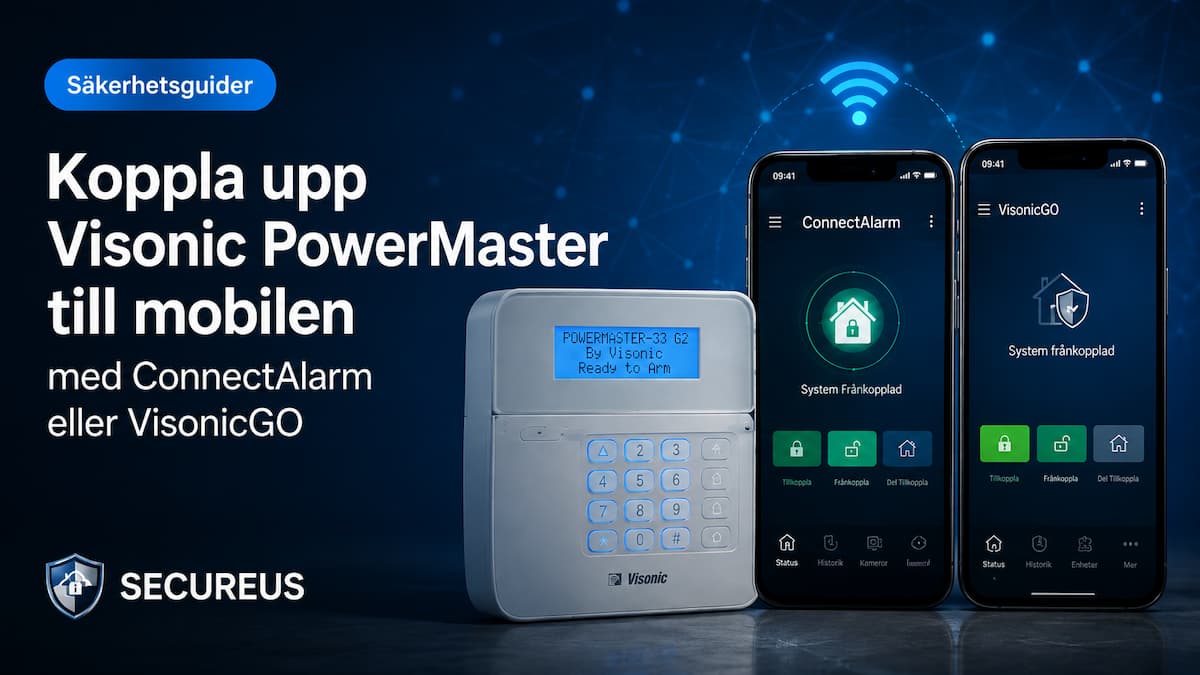
Hast du einen? Visonic PowerMaster Alarmanlage und möchten Sie es über Ihr Mobilgerät steuern oder überwachen können? Oder ist Ihr VisonicGO-App Funktioniert nicht mehr?
In vielen Fällen lässt sich die App-Steuerung aktivieren, indem man drei Dinge überprüft:
- Dass die Alarmanlage über eine funktionierende Internetverbindung verfügt.
- Dass das Bedienfeld die korrekten IP-Empfänger-/Servereinstellungen aufweist
- Dass die App den richtigen Server und die richtige Panel-ID verwendet.
Beide ConnectAlarm Und VisonicGO Es funktioniert, sofern das Bedienfeld korrekt konfiguriert ist und über das richtige Kommunikationsmodul verfügt.
Kurzlösung
Bei vielen Installationen ist dies der wichtigste Punkt, den es zu überprüfen gilt:
Für das Bedienfeld wird eine Internetverbindung über ein IP-Modul, ein PowerLink-Modul oder ein GSM/GPRS/4G-Modul benötigt.
IP RECEIVER 1 / IP RCVR 1 sollte sein:
052.058.105.181
Der Server der App sollte folgender sein:
visonic.tycomonitor.com
Verwenden Sie die Panel-ID vom Bedienfeld, nicht die Seriennummer.
Wenn eine App nicht funktioniert, können Sie auch die andere ausprobieren. ConnectAlarm Und VisonicGO kann funktionieren.
Für wen ist der Reiseführer gedacht?
Dieser Leitfaden richtet sich an diejenigen unter Ihnen, die bereits über eine Internetverbindung verfügen oder diese ergänzen möchten. Visonic PowerMaster 10 oder PowerMaster 30.
Der Leitfaden ist beispielsweise dann relevant, wenn Sie Folgendes möchten:
- Sehen Sie den Alarmstatus auf Ihrem Mobiltelefon.
- Alarm per App ein- und ausschalten
- Erhalten Sie Benachrichtigungen für Alarme und Ereignisse
- Verbinden Sie eine ältere PowerMaster-Alarmanlage, die zuvor noch nicht mit der App verbunden war.
- Stellen Sie sicher, dass die App wieder funktioniert, nachdem VisonicGO oder die Serververbindung unterbrochen wurde.
Dies ist erforderlich, damit die App funktioniert.
Um die App-Steuerung nutzen zu können, benötigt das Kontrollzentrum eine funktionierende Internetverbindung.
Es könnte beispielsweise so sein:
- IP-Modul / PowerLink-Modul, mit einem Netzwerkkabel an den Router angeschlossen
- GSM/GPRS/4G-Modul, abhängig von Bedienfeld, Modul und Konfiguration
Viele PowerMaster-Systeme verfügen bereits über ein installiertes Modul. Wenn die App zuvor funktioniert hat, ist im Bedienfeld oft schon ein Kommunikationsmodul vorhanden.
Falls die Alarmanlage noch nie angeschlossen war, benötigen Sie möglicherweise das passende Modul. Wir haben beides. IP-Modul Und 4G/GSM-Modul zu PowerMaster 10. Bitte prüfen Sie vor dem Kauf immer die Produktseite, da einige Module eine spezielle Firmware im Bedienfeld benötigen.
Wichtig, bevor Sie beginnen
Die Menüs können je nach Modell, Sprache und Firmware-Version variieren.
Beispiel:
IP-Empfänger 1 im Englischen entspricht oft IP-Adresse empfangen 1 auf Schwedisch.
Sie benötigen möglicherweise:
- Installationscode für das Bedienfeld
- Benutzercode für den Alarm
- Panel-ID vom Bedienfeld
- Funktionierende Internetverbindung
- ConnectAlarm oder VisonicGO ist auf dem Mobiltelefon installiert.
Alle Änderungen erfolgen auf eigene Gefahr. Im Zweifelsfall empfehlen wir Ihnen stets, einen Installateur zu kontaktieren, insbesondere wenn die Alarmanlage an eine Alarmzentrale angeschlossen ist oder in einer wichtigen Sicherheitsanlage eingesetzt wird.
Falsche Einstellungen können die Kommunikation des Alarms beeinträchtigen.
1. Prüfen Sie, ob die Alarmanlage über einen Internetanschluss verfügt.
Prüfen Sie zunächst, ob das Zentrum tatsächlich über einen funktionierenden Internetanschluss verfügt.
Wenn Sie verwenden IP-Modul / PowerLink-Modul:
- Prüfen Sie, ob das Netzwerkkabel ordnungsgemäß angeschlossen ist.
- Prüfen Sie, ob das Kabel an den Router oder Switch mit Internetanschluss angeschlossen ist.
- Prüfen Sie, ob der Router funktioniert.
- Prüfen Sie, ob das IP-Modul korrekt montiert ist.
- Prüfen Sie, ob im Bedienfeld Breitband/IP als Meldepfad eingestellt ist.
Wenn Sie verwenden GSM/GPRS/4G-Modul:
- Prüfen Sie, ob die SIM-Karte aktiv ist.
- Prüfen Sie, ob das GPRS-/Datenpaket im Abonnement aktiviert ist.
- Überprüfen Sie, ob die APN-Einstellungen korrekt sind.
- Prüfen Sie, ob am Standort des Bedienfelds ausreichender Lichtempfang vorhanden ist.
Ohne eine funktionierende Internetverbindung kann die App nicht mit dem Alarm kommunizieren.
2. Fügen Sie den richtigen IP-Empfänger zum Bedienfeld hinzu.
Rufen Sie das Installationsmenü der Systemsteuerung auf und suchen Sie die Kommunikationseinstellungen.
Geben Sie die folgende IP-Adresse ein:
IP-Empfänger 1
052.058.105.181
In einigen Fällen können Sie dieselbe IP-Adresse auch hier eingeben:
IP RCVR 2 / IP RECEIVER 2
Dies kann nützlich sein, wenn Sie die neue IP-Adresse testen möchten, während Sie vorübergehend eine vorherige Einstellung beibehalten.
Ein typischer Menüpfad könnte beispielsweise so aussehen:
Installationsmodus > 04: Kommunikation > 3: LC-Bericht / CS-Berichterstattung > IP-Empfänger 1 / IP-Empfänger 1
Der genaue Menüpfad kann jedoch je nach Systemsteuerung und Version variieren.
3. Überprüfen Sie den Meldekanal.
Wenn Sie ein IP-Modul oder ein PowerLink-Modul verwenden, sollte der Meldekanal normalerweise auf Folgendes eingestellt sein: Breitband/IP.
Prüfen Sie daher, ob der erste Meldekanal auf Breitband eingestellt ist, falls Sie diesen Kommunikationsweg verwenden.
Ein typischer Menüpfad könnte beispielsweise so aussehen:
Installationsmodus > 04: Kommunikation > 3: LC-Bericht / CS-Berichterstattung > 1. Berichtskanal
Dann wählen Sie Breitband wenn Sie das IP-Modul verwenden.
Wenn das System beispielsweise noch auf Telefonleitung/PSTN eingestellt ist, kann die App-Verbindung fehlschlagen oder Kommunikationsfehler verursachen.
4. Suchen Sie die Panel-ID in der Systemsteuerung.
Zum Verbinden der App benötigen Sie die Systemsteuerung. Panel-ID.
Das ist wichtig:
Die Panel-ID ist nicht identisch mit der Seriennummer.
Bei vielen PowerMaster-Schaltschränken finden Sie die Schaltschrank-ID im Installationsmenü, oft unter:
Installationsmodus > 10: Seriennummer > Panel-ID
Notieren Sie die Panel-ID genau so, wie sie im Bedienfeld angezeigt wird. Sie wird dann in die App eingegeben.
5. Stellen Sie den richtigen Server in der App ein.
Sobald das Servicecenter aktualisiert ist, sollte die App mit dem richtigen Server verbunden sein.
Geben Sie in der App die Serveradresse ein:
visonic.tycomonitor.com
Dann füllen Sie normalerweise Folgendes aus:
- Name der Einrichtung, zum Beispiel “Heim”
- Panel-ID vom Bedienfeld
- Ihr Benutzercode, d. h. der Code, mit dem Sie den Alarm ein- und ausschalten.
Beide ConnectAlarm Und VisonicGO Es kann funktionieren, sofern das Bedienfeld korrekt eingerichtet ist.
6. Trennen Sie die alte Verbindung, falls die App nicht funktioniert.
Wenn die App zuvor mit einem anderen Server verbunden war, der beispielsweise nicht mehr in Betrieb ist, kann die alte Verbindung manchmal zu Störungen führen.
Dann ist es vielleicht am einfachsten:
- Aktualisieren Sie den IP-Empfänger im Bedienfeld
- Löschen Sie die alte Einrichtung in der App.
- Bedienfeld erneut hinzufügen
- Server betreten visonic.tycomonitor.com
- Geben Sie die korrekte Panel-ID und den korrekten Benutzercode ein.
Dies löst häufig Probleme, bei denen die App keinen Kontakt mehr zum Kontrollzentrum herstellen kann.
7. Testen Sie das Kommunikationsmodul
Bei Verwendung von Breitband/IP können Sie das Modul in vielen Fällen über das Diagnosemenü des Bedienfelds testen.
Ein typischer Menüpfad könnte beispielsweise so aussehen:
Installationsmodus > Diagnose > Breitbandmodul / PowerLink-Modul
Falls im Bedienfeld Fehler angezeigt werden, überprüfen Sie das Netzwerkkabel, den Router, das Modul und die Berichtseinstellungen.
Wenn Sie GSM/GPRS/4G nutzen, können Sie die GSM/GPRS-Diagnose überprüfen. Häufige Fehler sind eine fehlende oder defekte SIM-Karte, kein GPRS-Dienst oder eine falsche APN-Einstellung.
Wenn die Anleitung nicht hilft
Die Anleitung hilft nicht immer weiter. Möglicherweise benötigen Sie zusätzliche Hilfe, wenn:
- Dem Bedienfeld fehlt ein IP-Modul oder ein GSM/GPRS/4G-Modul.
- Die SIM-Karte verfügt über keinen Datendienst oder ist inaktiv.
- Die APN-Einstellungen fehlen oder sind fehlerhaft.
- Die Firmware des Bedienfelds unterstützt das Modul nicht.
- Sie besitzen keinen Installationscode.
- Die Alarmanlage ist an einen vorherigen Dienstanbieter gebunden.
- Der Alarm ist mit einer Alarmzentrale verbunden und erfordert eine besondere Handhabung.
- PowerLink/IP-Modul wird im Menü nicht angezeigt
- Das Bedienfeld zeigt trotz korrekter Einstellungen Kommunikationsfehler an.
Wenn Sie sich unsicher sind, sollten Sie sich an den Installateur wenden.
Häufige Probleme
Die App kann keine Verbindung zum Alarm herstellen.
Prüfen Sie zunächst, ob das Bedienfeld über einen Internetanschluss verfügt.
Überprüfen Sie anschließend, ob der IP-Empfänger Folgendes ist:
052.058.105.181
Und dass die App den Server nutzt:
visonic.tycomonitor.com
Panel-ID funktioniert nicht
Stellen Sie sicher, dass Sie verwenden Panel-ID und nicht die Seriennummer.
Das ist ein häufiger Fehler.
Die Alarmanlage war noch nie aktiviert.
Dann müssen Sie zunächst sicherstellen, dass das Bedienfeld über eine funktionierende Kommunikation verfügt, beispielsweise über ein IP-Modul oder ein GSM/GPRS/4G-Modul.
Das IP-Modul ist im Menü nicht sichtbar.
Prüfen Sie, ob das Modul korrekt montiert ist und ob die Firmware des Bedienfelds das Modul unterstützt.
Lesen Sie vor dem Kauf immer die Produktseite des jeweiligen Moduls.
GSM/GPRS funktioniert nicht
Prüfen Sie die SIM-Karte, die Netzabdeckung, den APN-Wert, den Benutzernamen und das Passwort, falls dies vom Mobilfunkanbieter verlangt wird.
Die App hat vorher funktioniert, funktioniert aber jetzt nicht mehr.
Es lohnt sich oft, die Serveradresse, die IP-Empfänger-Adresse und die Panel-ID zu überprüfen. In manchen Fällen muss die alte App-Verbindung entfernt und neu erstellt werden.
Videoanleitung
Hier finden Sie eine Videoanleitung, in der ein Benutzer zeigt, wie man ein PowerMaster-Bedienfeld von Grund auf anschließt. Das Video gilt nicht für alle Modelle, aber die Menüs sind in der Regel ähnlich:
Das Video zeigt auch, wie man es produziert Panel-ID, was oft einer der häufigsten Fehler ist, die beim Verbinden mit einer App auftreten.
Zusammenfassung
Um eine Visonic PowerMaster-Alarmanlage mit Ihrem Mobiltelefon zu verbinden, müssen Sie normalerweise Folgendes überprüfen:
- Dass das Zentrum über einen funktionierenden Internetanschluss verfügt.
- Dass das richtige Kommunikationsmodul installiert ist
- Dass der richtige IP-Empfänger eingegeben ist: 052.058.105.181
- Dass der Meldekanal korrekt eingerichtet ist
- Dass die App eine Verbindung zum Server herstellt: visonic.tycomonitor.com
- Dass Sie es richtig verwenden Panel-ID, nicht die Seriennummer
Wenn diese Teile korrekt sind, funktioniert die App-Verbindung in vielen Fällen wieder, sowohl mit ConnectAlarm Und VisonicGO.
Benötigen Sie ein zusätzliches Modul?
Falls Ihre PowerMaster-Alarmanlage aktuell keine Internetverbindung besitzt, müssen Sie diese möglicherweise mit einem Kommunikationsmodul ergänzen.
Wir haben beides IP-Modul Und 4G/GSM-Modul für PowerMaster 10, 30, 33, 360 und 360R.
Bitte beachten Sie, dass die Kompatibilität von der Firmware-Version des Bedienfelds und der bestehenden Installation abhängen kann. Lesen Sie die Produktseite daher immer sorgfältig durch und kontaktieren Sie uns oder einen Installateur, wenn Sie sich unsicher sind.