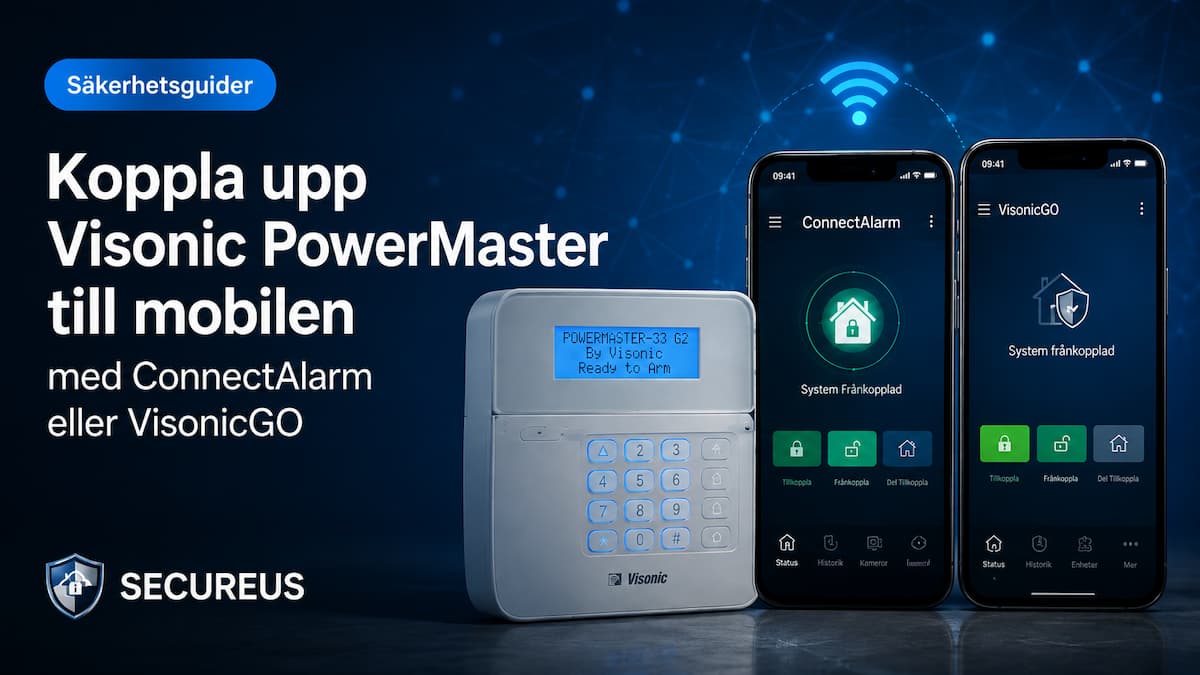
Masz jakiś? Alarm Visonic PowerMaster i chcesz móc kontrolować lub monitorować to na swoim telefonie komórkowym? A może Aplikacja VisonicGO przestało działać?
W wielu przypadkach możesz włączyć kontrolę aplikacji, sprawdzając trzy rzeczy:
- Czy alarm ma działające połączenie internetowe
- Czy panel sterowania ma prawidłowe ustawienia odbiornika/serwera IP
- Czy aplikacja korzysta z prawidłowego serwera i prawidłowego identyfikatora panelu
Obydwa PołączAlarm I VisonicGO może działać pod warunkiem, że panel sterowania jest prawidłowo skonfigurowany i posiada właściwy moduł komunikacyjny.
Krótkie rozwiązanie
W przypadku wielu instalacji jest to najważniejsza rzecz, którą należy sprawdzić:
Centrala wymaga dostępu do Internetu poprzez moduł IP, moduł PowerLink lub moduł GSM/GPRS/4G.
ODBIORNIK IP 1 / IP RCVR 1 powinien być:
052.058.105.181
Serwer aplikacji powinien być:
visonic.tycomonitor.com
Użyj identyfikatora panelu z panelu sterowania, a nie numeru seryjnego.
Jeśli jedna aplikacja nie działa, możesz wypróbować również drugą. Obie PołączAlarm I VisonicGO może działać.
Dla kogo jest ten przewodnik?
Niniejszy przewodnik jest przeznaczony dla osób, które mają lub chcą uzupełnić połączenie internetowe Visonic PowerMaster 10 lub PowerMaster 30.
Przewodnik jest przydatny, jeśli chcesz na przykład:
- Zobacz status alarmu na swoim telefonie komórkowym
- Włączanie i wyłączanie alarmu za pomocą aplikacji
- Otrzymuj powiadomienia o alarmach i zdarzeniach
- Podłącz starszy alarm PowerMaster, który nie był wcześniej połączony z aplikacją
- Przywróć działanie aplikacji po awarii połączenia VisonicGO lub serwera
Jest to wymagane do działania aplikacji.
Aby móc sterować aplikacją, centrum sterowania musi mieć sprawne połączenie z internetem.
Może to być na przykład:
- Moduł IP / moduł PowerLink, podłączony kablem sieciowym do routera
- Moduł GSM/GPRS/4G, w zależności od panelu sterowania, modułu i konfiguracji
Wiele systemów PowerMaster ma już zainstalowany moduł. Jeśli aplikacja działała wcześniej, często w panelu znajduje się już moduł komunikacyjny.
Jeśli alarm nigdy wcześniej nie był podłączony, może być konieczne uzupełnienie go o odpowiedni moduł. Mamy oba. Moduł IP I Moduł 4G/GSM do PowerMaster 10. Przed zakupem zawsze sprawdź stronę produktu, ponieważ niektóre moduły wymagają specjalnego oprogramowania układowego w panelu sterowania.
Ważne przed rozpoczęciem
Menu mogą się różnić w zależności od modelu, języka i wersji oprogramowania sprzętowego.
Przykład:
IP RCVR 1 w języku angielskim często odpowiada IP OTRZYMANE 1 po szwedzku.
Możesz potrzebować:
- Kod instalatora dla panelu sterowania
- Kod użytkownika dla alarmu
- Identyfikator panelu z panelu sterowania
- Działające połączenie internetowe
- ConnectAlarm lub VisonicGO zainstalowany na telefonie komórkowym
Wszelkie zmiany wprowadzasz na własne ryzyko. W razie wątpliwości zawsze zalecamy kontakt z instalatorem, zwłaszcza jeśli alarm jest podłączony do centrali alarmowej lub jest używany w ważnej instalacji bezpieczeństwa.
Nieprawidłowe ustawienia mogą mieć wpływ na komunikację alarmu.
1. Sprawdź, czy alarm ma dostęp do Internetu
Na początek sprawdź, czy centrum ma działające połączenie z Internetem.
Jeśli używasz Moduł IP / moduł PowerLink:
- Sprawdź, czy kabel sieciowy jest prawidłowo podłączony.
- Sprawdź, czy kabel dochodzi do routera lub przełącznika z dostępem do Internetu.
- Sprawdź, czy router działa
- Sprawdź, czy moduł IP jest prawidłowo zamontowany
- Sprawdź, czy w panelu sterowania ustawiono ścieżkę raportowania na szerokopasmową/IP
Jeśli używasz Moduł GSM/GPRS/4G:
- Sprawdź, czy karta SIM jest aktywna
- Sprawdź, czy w abonamencie aktywny jest pakiet GPRS/danych
- Sprawdź, czy ustawienia APN są prawidłowe
- Sprawdź, czy zasięg w miejscu, w którym znajduje się panel sterowania, jest wystarczający.
Bez połączenia internetowego aplikacja nie będzie mogła nawiązać komunikacji z alarmem.
2. Dodaj właściwy odbiornik IP do panelu sterowania
Przejdź do menu instalatora panelu sterowania i znajdź ustawienia komunikacji.
Wprowadź następujący adres IP w:
IP RCVR 1 / IP RECEIVER 1
052.058.105.181
W niektórych przypadkach możesz również wprowadzić ten sam adres IP w:
IP RCVR 2 / IP RECEIVER 2
Może się to okazać przydatne, jeśli chcesz przetestować nowy adres IP, tymczasowo pozostawiając poprzednie ustawienia.
Typowa ścieżka menu może wyglądać na przykład tak:
Tryb instalatora > 04: Komunikacja > 3: Raportowanie LC / Raportowanie CS > IP RCVR 1 / IP RECEIVER 1
Dokładna ścieżka menu może jednak różnić się w zależności od panelu sterowania i wersji.
3. Sprawdź kanał raportowania
Jeżeli używasz modułu IP lub modułu PowerLink, kanał raportowania powinien być zazwyczaj ustawiony na szerokopasmowy/IP.
Sprawdź zatem, czy pierwszy kanał raportowania jest ustawiony na szerokopasmowy, jeśli jest to ścieżka komunikacji, z której korzystasz.
Typowa ścieżka menu może wyglądać na przykład tak:
Tryb instalatora > 04: Komunikacja > 3: Raportowanie LC / Raportowanie CS > 1. kanał raportowania
Następnie wybierz szerokopasmowy jeśli używasz modułu IP.
Jeśli system nadal jest ustawiony np. na linię telefoniczną/PSTN, połączenie z aplikacją może zostać przerwane lub mogą wystąpić błędy komunikacji.
4. Znajdź identyfikator panelu w panelu sterowania
Podczas łączenia aplikacji potrzebny jest panel sterowania ID panelu.
To jest ważne:
Identyfikator panelu nie jest tym samym, co numer seryjny.
W wielu panelach PowerMaster identyfikator panelu można znaleźć w menu instalatora, często w:
Tryb instalatora > 10: Numer seryjny > ID panelu
Zapisz identyfikator panelu dokładnie tak, jak jest wyświetlany w panelu sterowania. Zostanie on następnie wprowadzony w aplikacji.
5. Ustaw poprawny serwer w aplikacji
Po zaktualizowaniu centrum aplikacja powinna połączyć się z właściwym serwerem.
W aplikacji wprowadź adres serwera:
visonic.tycomonitor.com
Następnie zazwyczaj wypełniasz:
- Nazwa obiektu, np. “Dom”
- Identyfikator panelu z panelu sterowania
- Twój kod użytkownika, czyli kod, którego używasz do włączania i wyłączania alarmu
Obydwa PołączAlarm I VisonicGO może działać, o ile panel sterowania jest poprawnie skonfigurowany.
6. Usuń stare połączenie, jeśli aplikacja nie działa
Jeśli aplikacja była wcześniej połączona z innym serwerem, który na przykład już nie działa, stare połączenie może czasami powodować zakłócenia.
W takim razie najłatwiej będzie:
- Zaktualizuj odbiornik IP w panelu sterowania
- Usuń starą placówkę w aplikacji
- Dodaj ponownie panel sterowania
- Wejdź na serwer visonic.tycomonitor.com
- Wprowadź prawidłowy identyfikator panelu i kod użytkownika
Często rozwiązuje to problemy, w których aplikacja nie może nawiązać kontaktu z centrum sterowania.
7. Przetestuj moduł komunikacyjny
Jeżeli korzystasz z łącza szerokopasmowego/IP, w wielu przypadkach możesz przetestować moduł za pomocą menu diagnostycznego panelu sterowania.
Typowa ścieżka menu może wyglądać na przykład tak:
Tryb instalatora > Diagnostyka > Moduł szerokopasmowy / Moduł PowerLink
Jeśli na panelu sterowania wyświetlają się błędy, sprawdź kabel sieciowy, router, moduł i ustawienia raportowania.
Jeśli korzystasz z GSM/GPRS/4G, możesz sprawdzić diagnostykę GSM/GPRS. Typowe błędy to brak karty SIM, niedziałająca karta SIM, brak usługi GPRS lub nieprawidłowe ustawienie APN.
Kiedy przewodnik nie pomaga
Przewodnik nie zawsze pomaga. Możesz potrzebować dodatkowej pomocy, jeśli:
- W centrali brakuje modułu IP oraz modułu GSM/GPRS/4G
- Karta SIM nie obsługuje transmisji danych lub jest nieaktywna
- Brak ustawień APN lub są one nieprawidłowe
- Oprogramowanie układowe panelu sterowania nie obsługuje tego modułu.
- Nie masz kodu instalatora.
- Alarm jest przypisany do poprzedniego dostawcy usług
- Alarm jest podłączony do centrali alarmowej i wymaga specjalnej obsługi.
- Moduł PowerLink/IP nie jest wyświetlany w menu
- Panel sterowania pokazuje błędy komunikacji pomimo prawidłowych ustawień
Jeśli nie masz pewności, skontaktuj się z instalatorem.
Typowe problemy
Aplikacja nie może połączyć się z alarmem.
Najpierw sprawdź, czy panel sterowania ma dostęp do Internetu.
Następnie sprawdź czy odbiornik IP jest:
052.058.105.181
A aplikacja korzysta z serwera:
visonic.tycomonitor.com
Identyfikator panelu nie działa
Upewnij się, że używasz ID panelu a nie numer seryjny.
To częsty błąd.
Alarm nigdy wcześniej nie był uzbrojony.
Następnie należy upewnić się, że centrala ma sprawną komunikację, np. poprzez moduł IP lub moduł GSM/GPRS/4G.
Moduł IP nie jest widoczny w menu
Sprawdź, czy moduł jest prawidłowo zamontowany i czy oprogramowanie układowe centrali obsługuje ten moduł.
Przed dokonaniem zakupu należy zawsze zapoznać się ze stroną produktu dotyczącą bieżącego modułu.
GSM/GPRS nie działa
Sprawdź kartę SIM, zasięg, APN, nazwę użytkownika i hasło, jeśli operator tego wymaga.
Aplikacja działała wcześniej, ale teraz nie działa
Często warto sprawdzić adres serwera, adres IP odbiornika i identyfikator panelu. W niektórych przypadkach stare połączenie z aplikacją trzeba usunąć i utworzyć ponownie.
Przewodnik wideo
Oto przewodnik wideo, w którym użytkownik pokazuje, jak podłączyć panel sterowania PowerMaster od podstaw. Film nie dotyczy wszystkich modeli, ale menu są zazwyczaj podobne:
Na filmie pokazano również, jak wykonać ID panelu, co jest często jednym z najczęstszych problemów, jakie mogą wystąpić podczas łączenia się z aplikacją.
Streszczenie
Aby podłączyć alarm Visonic PowerMaster do telefonu komórkowego, zazwyczaj należy sprawdzić następujące kwestie:
- Czy w centrum jest sprawne połączenie internetowe
- Czy zainstalowano właściwy moduł komunikacyjny
- Czy wprowadzono prawidłowy adres IP odbiorcy: 052.058.105.181
- Czy kanał raportowania jest poprawnie skonfigurowany
- Aby aplikacja łączyła się z serwerem: visonic.tycomonitor.com
- Że używasz go poprawnie ID panelu, nie numer seryjny
Jeśli te części są poprawne, połączenie aplikacji w wielu przypadkach działa ponownie, zarówno PołączAlarm I VisonicGO.
Czy trzeba uzupełnić o moduł?
Jeżeli Twój alarm PowerMaster nie ma obecnie dostępu do Internetu, może zaistnieć konieczność jego uzupełnienia o moduł komunikacyjny.
Mamy oboje Moduł IP I Moduł 4G/GSM do PowerMaster 10, 30, 33, 360 i 360R.
Należy pamiętać, że kompatybilność może zależeć od wersji oprogramowania układowego panelu sterowania i istniejącej instalacji. Zawsze należy uważnie przeczytać stronę produktu i skontaktować się z nami lub instalatorem w razie wątpliwości.